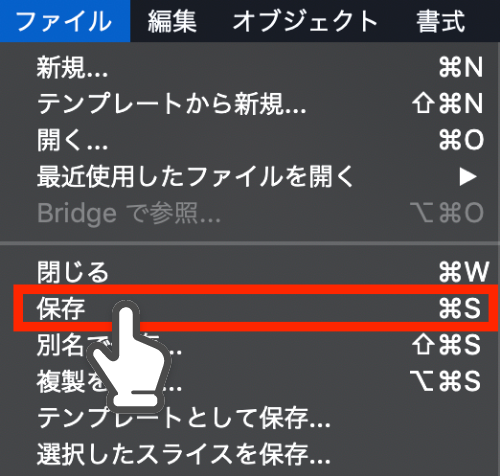
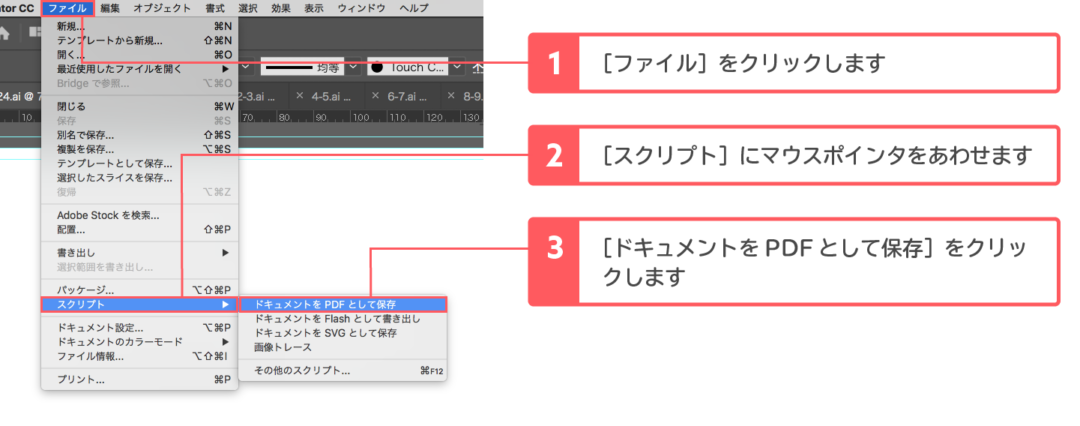
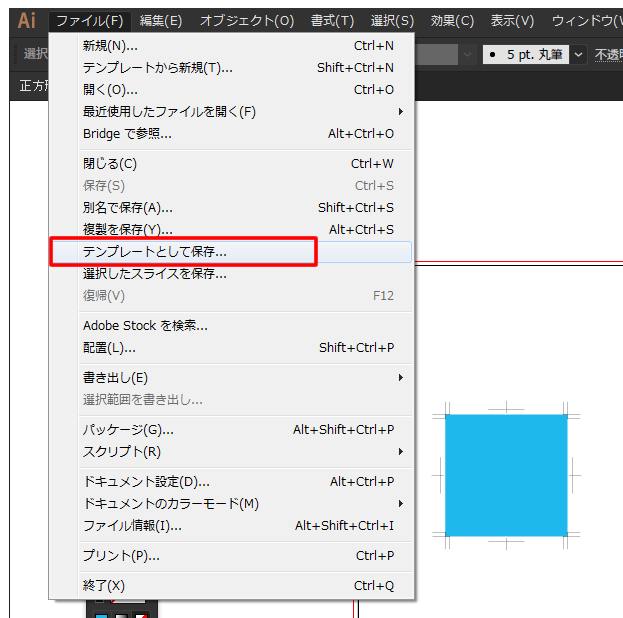
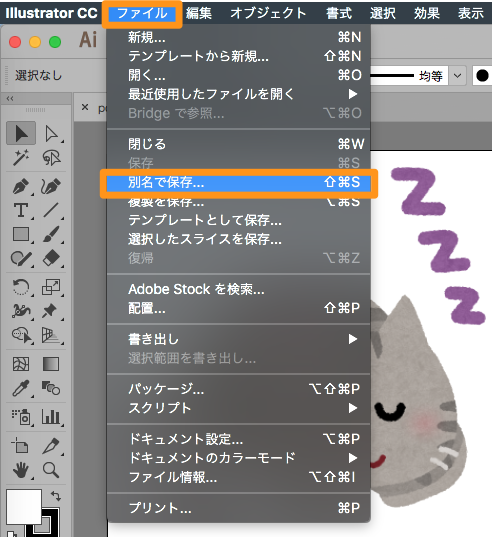
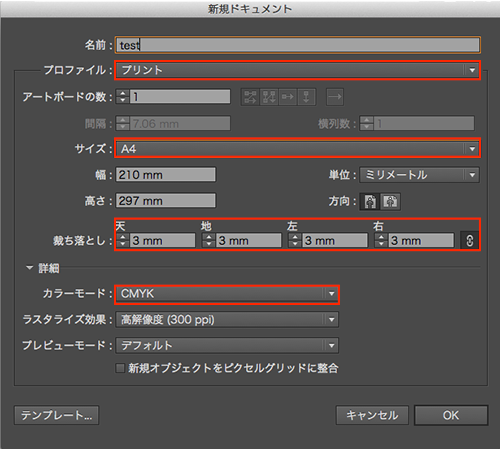
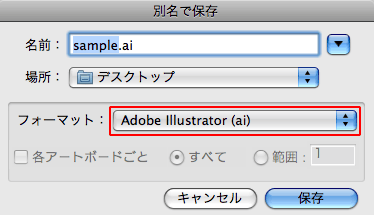
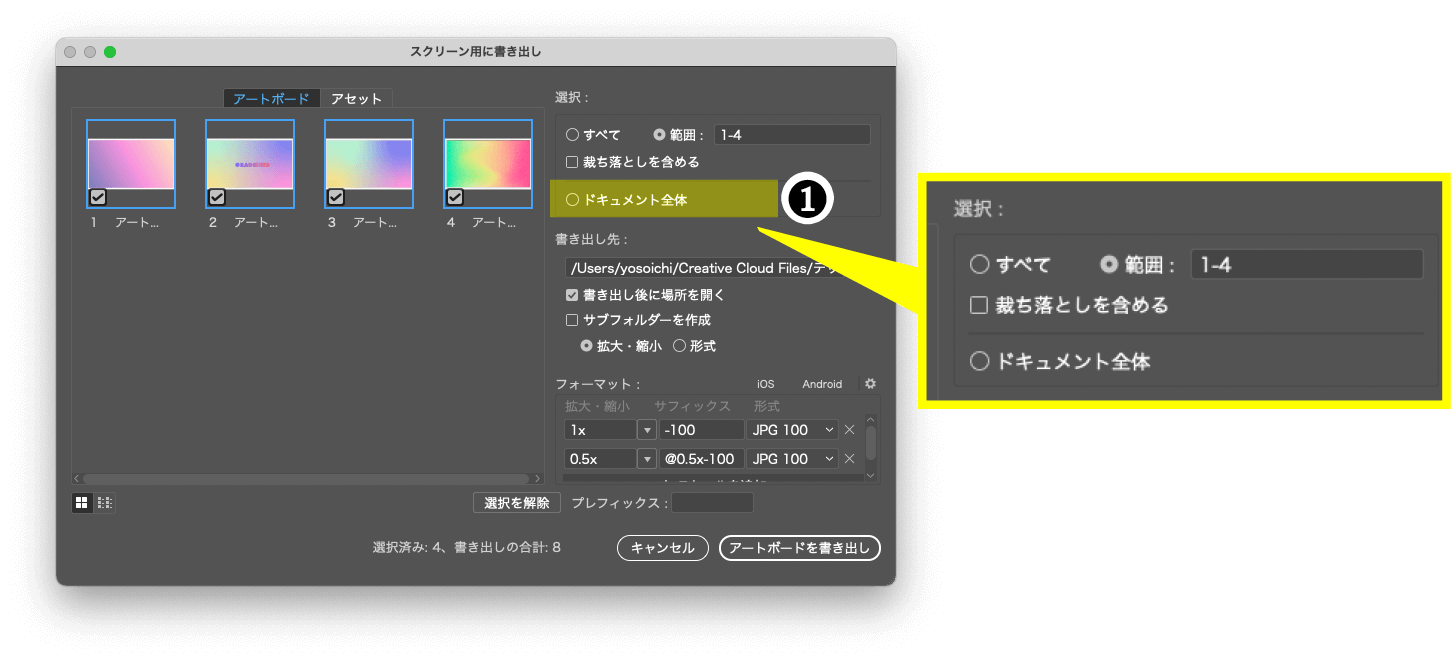
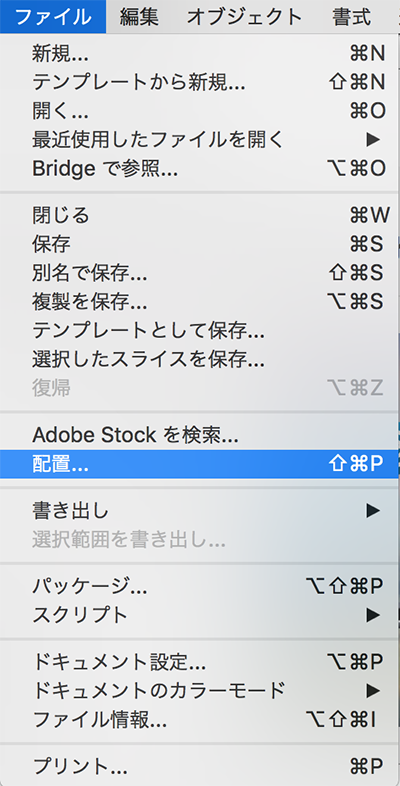
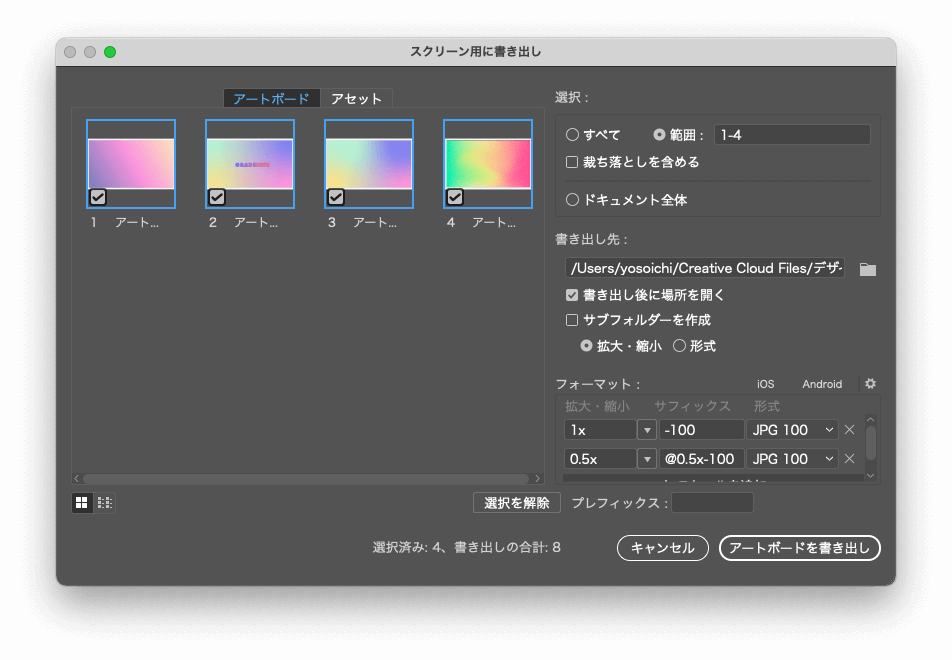
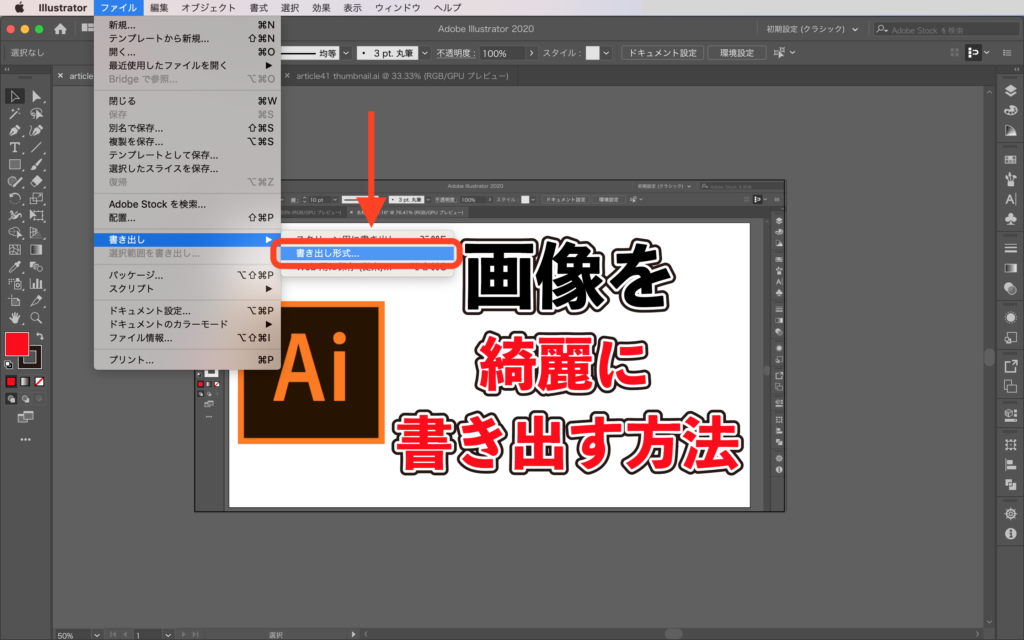
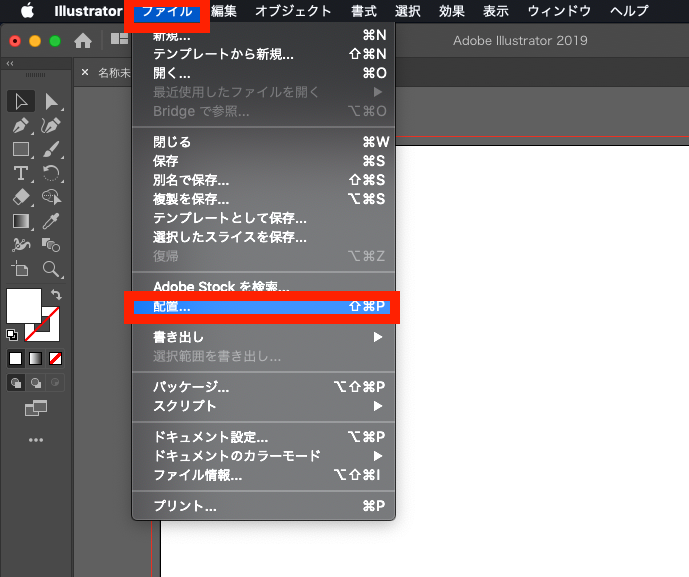
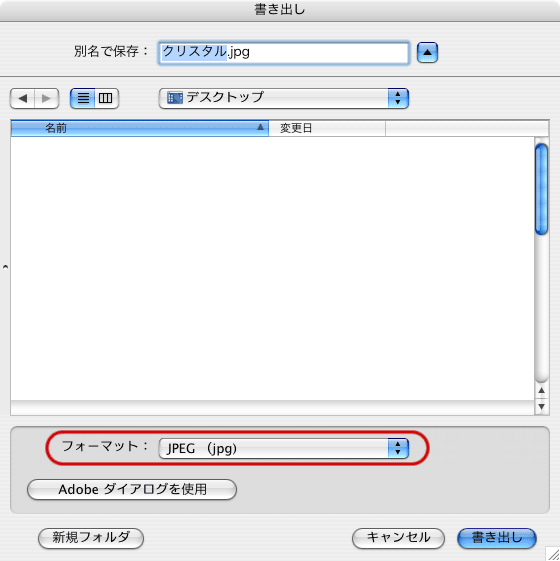
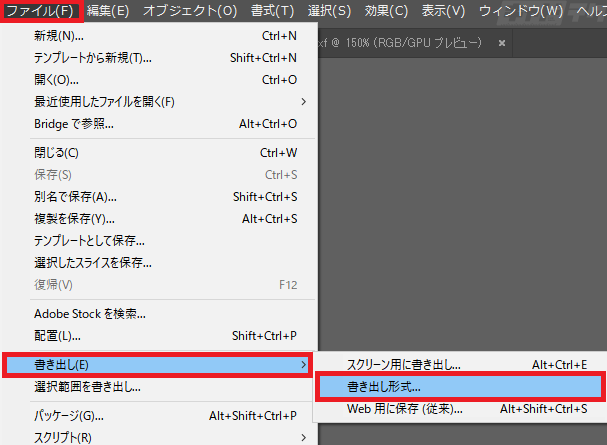
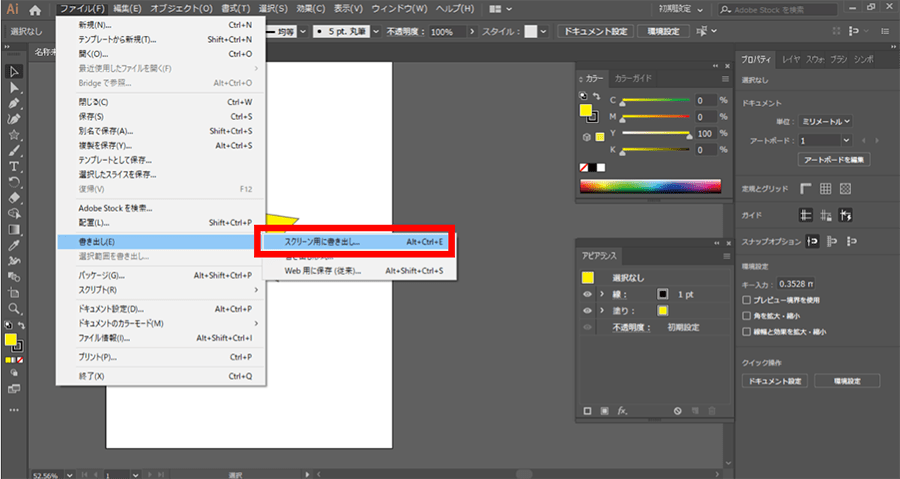
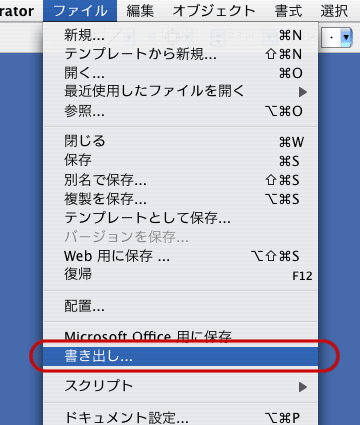
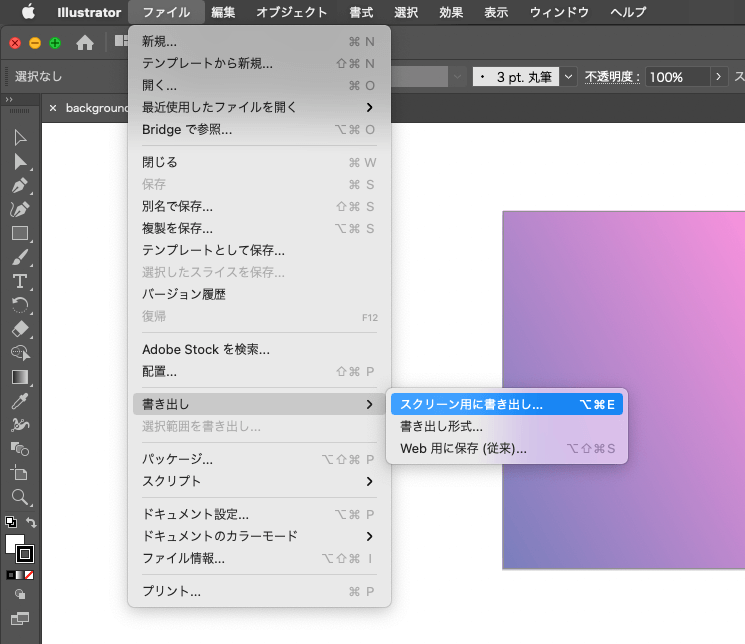
イラストレーターで作成した画像をjpegとして保存したいことがあると思います。 (ファイル>データ書き出し からファイルの種類を選択して、保存) そのとき、アートボードの枠よりかなり大きく余白のある画像になってしまったことはないでしょうか?
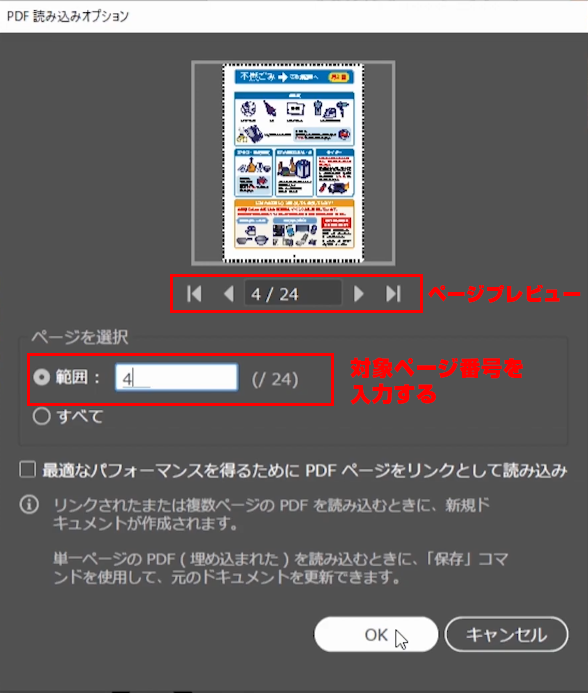
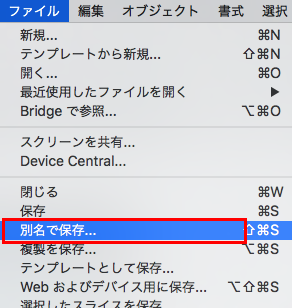
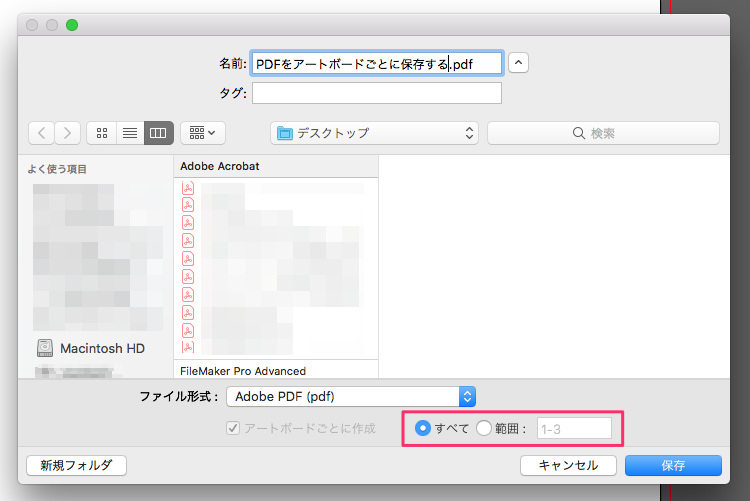
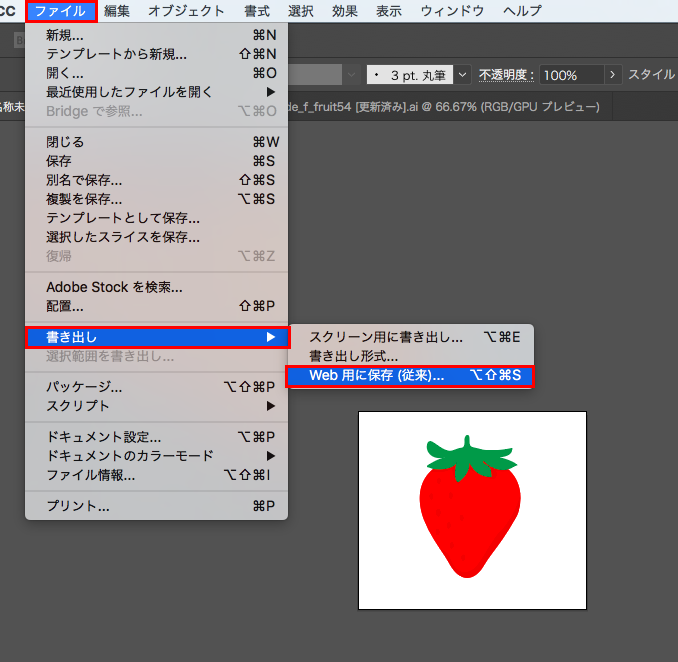
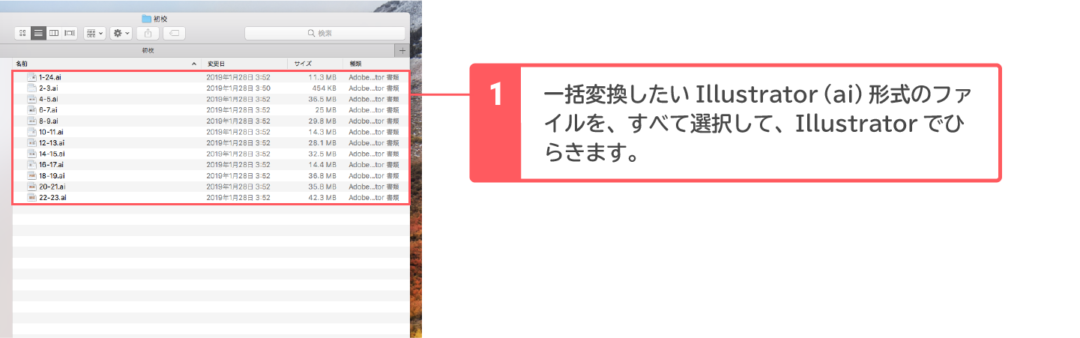
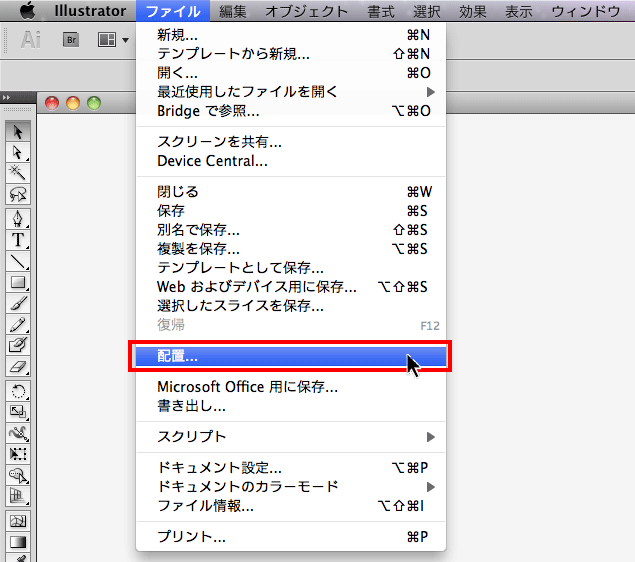
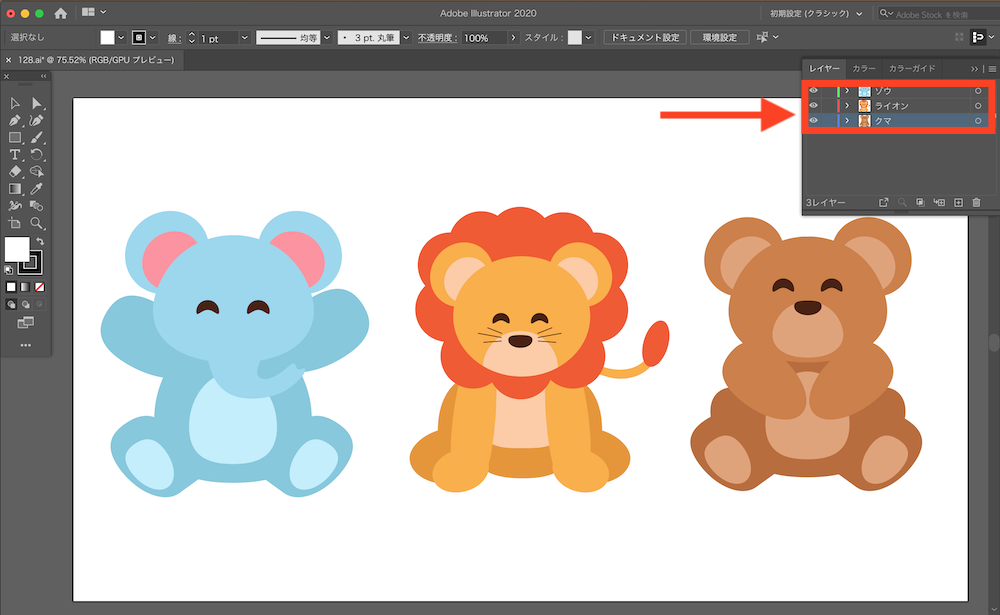
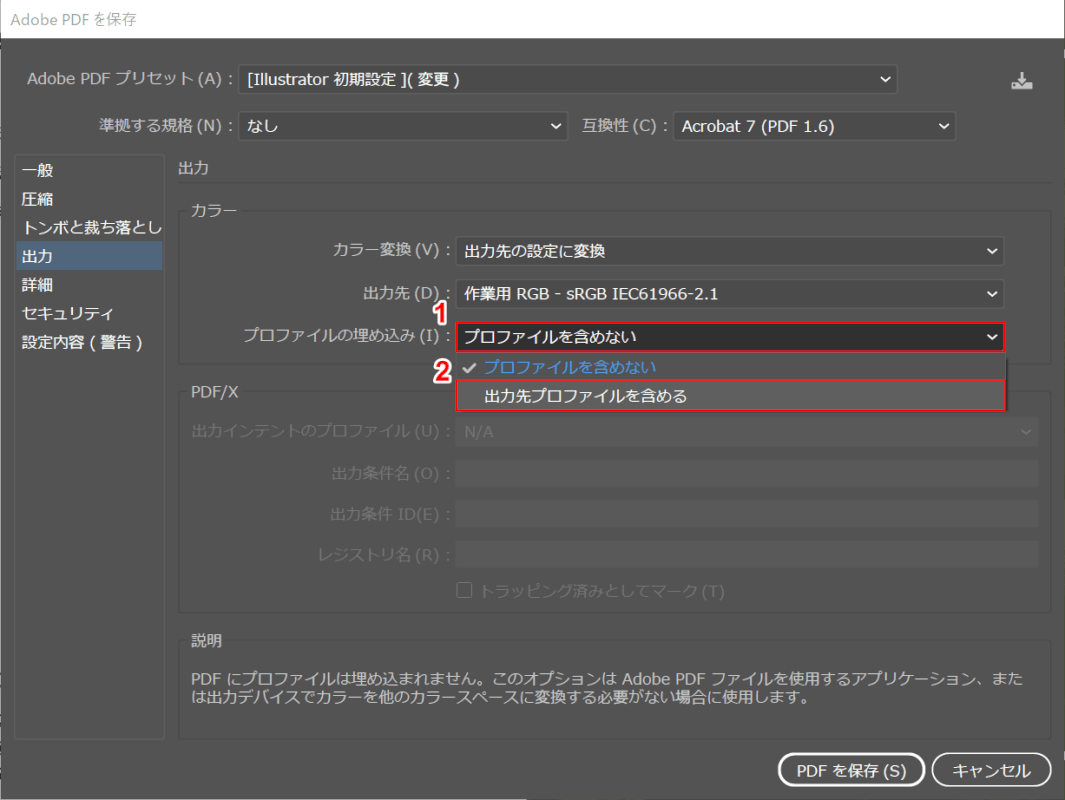
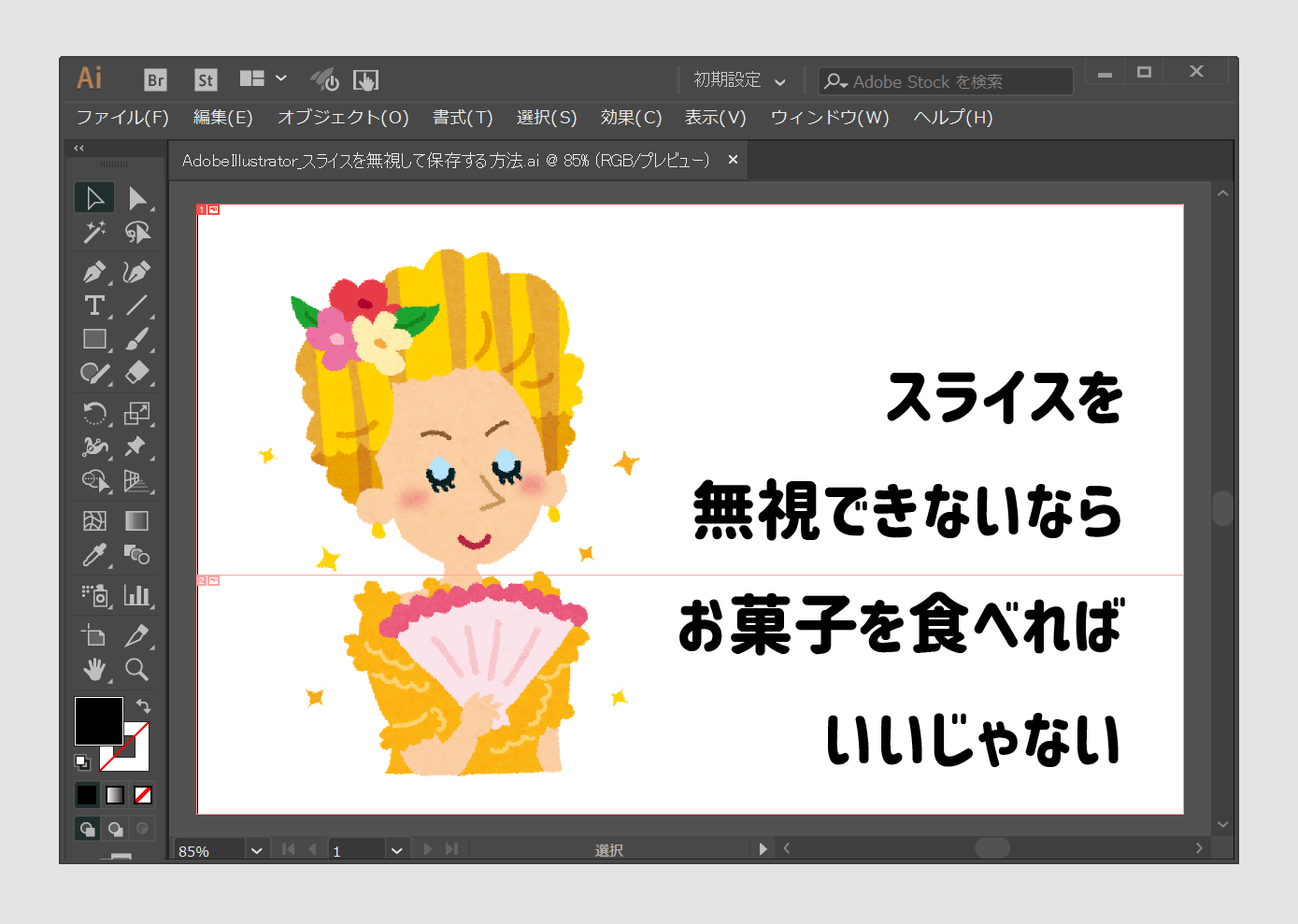
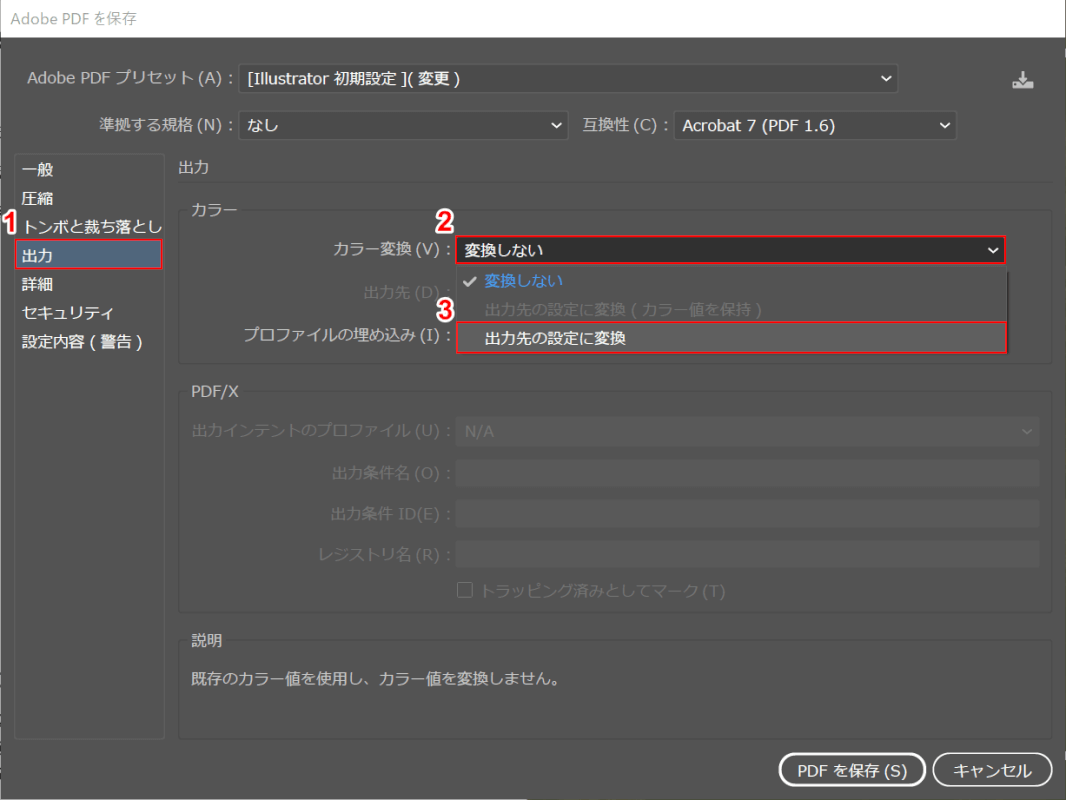
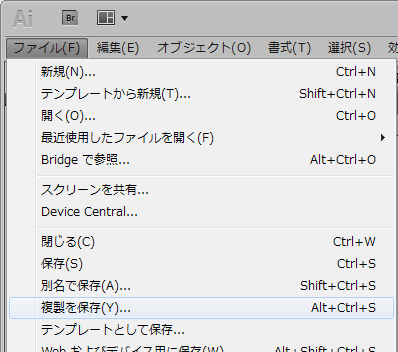
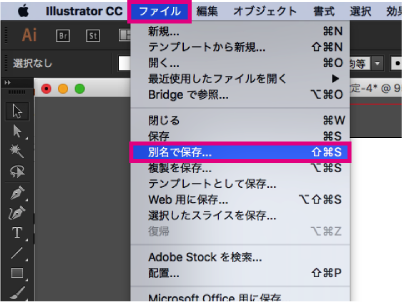
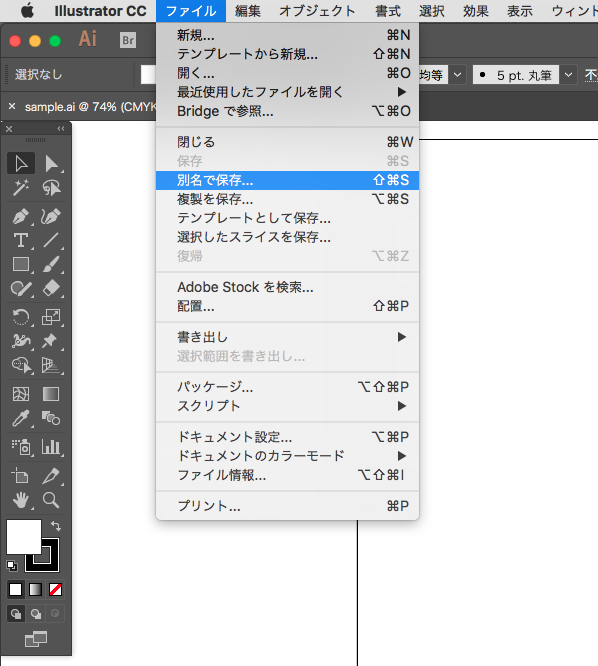
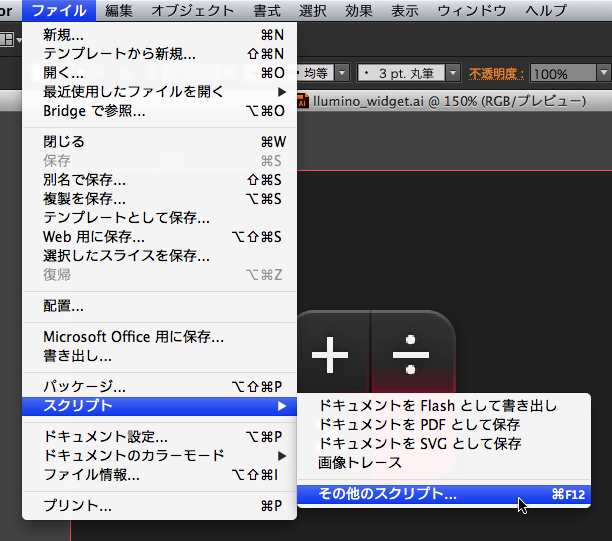
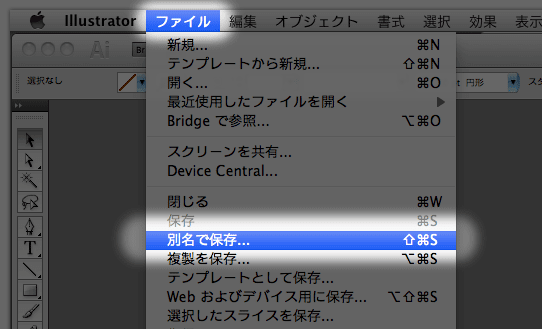
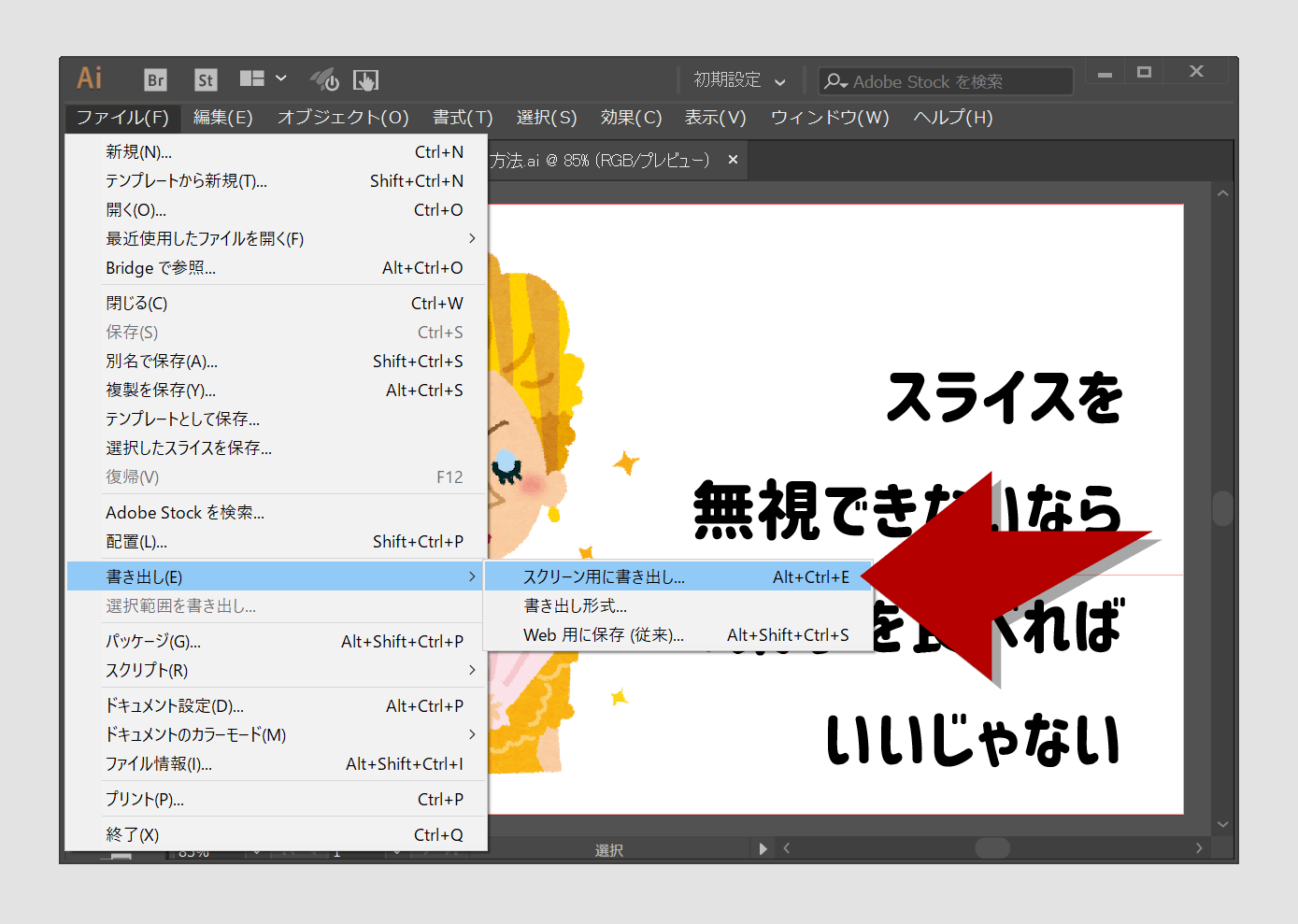
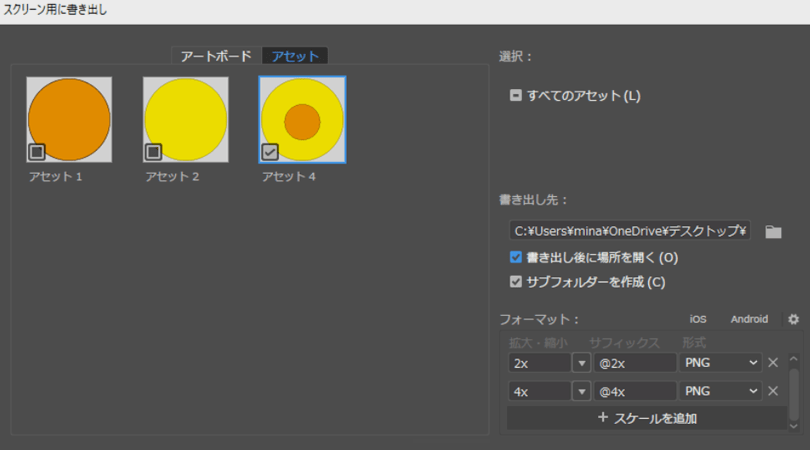
イラストレーター 画像 として 保存- イラレ内の選択したオブジェクトのみを画像で保存する オブジェクトを選択し、Object > Slice > Create from Selection で選択範囲でスライスする Save for WebのExportオプションで「All Slices」「Selected Slices」などを選択、保存形式をPNG24などにしてSave 画像の場所を「リンク」に設定、okボタンをクリックして保存します。 画像が取り出されて、保存されます。 画像が複数ある場合でも、すべて個別で書き出されるので、 多くの画像が埋め込まれている場合には非常に便利だと思います。
イラストレーター 画像 として 保存のギャラリー
各画像をクリックすると、ダウンロードまたは拡大表示できます
 |  |  |
 |  |  |
 |  |  |
 |  |  |
「イラストレーター 画像 として 保存」の画像ギャラリー、詳細は各画像をクリックしてください。
 |  |  |
 |  |  |
 |  |  |
 |  |  |
「イラストレーター 画像 として 保存」の画像ギャラリー、詳細は各画像をクリックしてください。
 |  |  |
 |  |  |
 |  |  |
 |  |  |
「イラストレーター 画像 として 保存」の画像ギャラリー、詳細は各画像をクリックしてください。
 |  |  |
 |  |  |
 |  |  |
 |  |  |
「イラストレーター 画像 として 保存」の画像ギャラリー、詳細は各画像をクリックしてください。
 |  |  |
 |  | |
 |  | |
 |  |  |
「イラストレーター 画像 として 保存」の画像ギャラリー、詳細は各画像をクリックしてください。
 |  |  |
 |  |  |
 |  |  |
 |  |  |
「イラストレーター 画像 として 保存」の画像ギャラリー、詳細は各画像をクリックしてください。
 |  |  |
 |  |  |
 |  |  |
 |  |  |
「イラストレーター 画像 として 保存」の画像ギャラリー、詳細は各画像をクリックしてください。
 |  |  |
 |  |  |
 |  |  |
 |  |  |
「イラストレーター 画像 として 保存」の画像ギャラリー、詳細は各画像をクリックしてください。
 |  |  |
 |  |
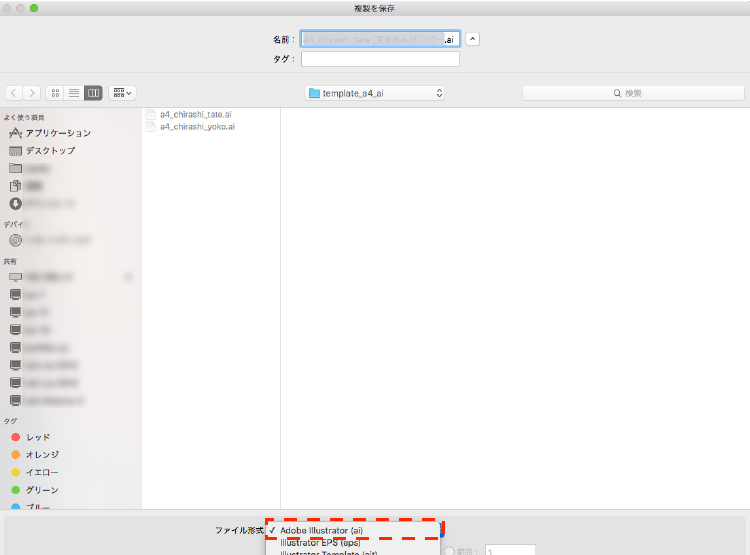
選択したスライス 保存画面で「選択したスライス」にすると、保存するスライスを選択することができます。 保存できました! まとめ 1枚の画像の中に保存したい部分がたくさんある場合は「スライスツール」を使うと便利です! ご参考下さい^o^)/ Illustratorでベクター画像を作る方法 ペンツールや図形ツールを使うと、 ベクター形式のオブジェクトを作成することができます。 カンタンな矢印の作り方で解説していきます。 上記のようにベクターオブジェクトが作成できたら、あとは保存するだけ


0 件のコメント:
コメントを投稿